Oggi si può impedire a Instagram di usare le nostre foto per la sua IA: le due opzioni da cambiare

Il nodo da cui parte tutto si chiama Muse Image. È il nuovo modello di intelligenza artificiale sviluppato dai Meta Superintelligence Labs, la divisione dedicata all’intelligenza artificiale di Meta. Muse Image è disponibile su Meta AI, il chatbot di intelligenza artificiale che compare nelle chat di WhatsApp e in diversi prodotti di Meta. È la stessa integrazione che trovate con Nano Banana su Gemini: quando chiedete a Meta AI di creare un’immagine, Muse Image dovrebbe attivarsi e iniziare ad assemblare tutti i pixel necessari per arrivare al risultato finale. C’è però una differenza. Muse Image è molto legato a Instagram, tanto che nei prompt di prova vediamo che è possibile accedere all’account degli altri utenti. Facciamo un esempio: se ho una foto di gruppo ma voglio aggiungere il mio amico @AmicoZZ a una foto basta taggarlo nel prompt per vederlo apparire nella composizione.
Questa opzione non ha convinto gli utenti. Anzi. A due giorni dal suo annuncio sono cominciate ad apparire sui social parecchie critiche all’impostazione del nuovo modello visto che di fatto permette di attingere direttamente dai profili degli utenti. Il passaggio funziona, almeno da quanto abbiamo visto finora, solo con i profili Instagram pubblici. Che comunque non è poco. Ma c’è anche un altro tema. Il modello è in grado di analizzare un profilo, scegliere una foto e poi elaborarla per il nuovo contesto. E tutto il resto? Quante delle immagini pubblicate sui nostri social sono servite per allenarlo o servono tuttora per alimentarlo. Se chiediamo a Muse Image di aggiungere una tazza al tavolo in una nostra foto è possibile che prenda la tazza appena pubblicata da un altro utente per portarla nel nostro soggiorno?
Come impedire a Instagram di usare le tue foto per l’intelligenza artificiale
In ogni caso c'è un modo per impedire a Meta AI di usare le immagini del nostro profilo per i suoi algoritmi. Bisogna andare sul profilo personale e poi togliere un paio di permessi, vi lasciamo qui la guida completa per gestire tutto:
- Apri Instagram
- Tocca l’icona con il tuo profilo
- Tocca il menù con le tre linee
- Scorri fino a Condivisione e Riutilizzo
- Apri Condivisione e Riutilizzo
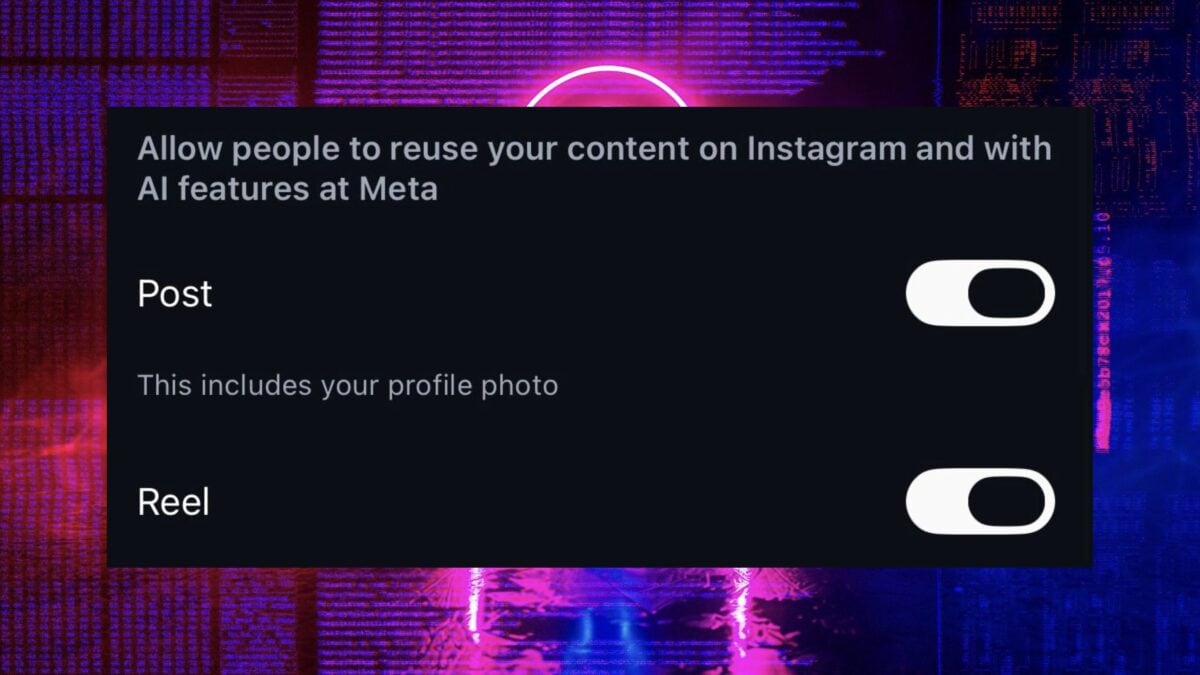
- Arriva all’opzione “Allow people to reuse your content on Instagram and with AI features at Meta”
- Disattiva l’opzione “Post”
- Disattiva l’opzione “Reel”

;Resize,width=350;)

;Resize,width=350;)

;Resize,width=350;)

;Resize,width=350;)

;Resize,width=350;)


